Datadog の GitHub Apps Integration を有効化する
はじめに
- Datadog の Continuous Integration Visibility (CI Visibility) を有効化するため GitHub Apps Integration の設定を行った際の手順を記載します
- 記事途中にも記載していますが現在ベータ版のため変更となっている場合もあります
設定に用いたアカウント種別
- Datadog
- Free Plan
- GitHub
- Personal Account
GitHub は Personal Account と Organization によって設定手順が若干異なるようです。
Github Apps Integration の有効化手順
:::note warn ベータ版の機能のため変更になっている場合もあります :::
Datadog の Integration 設定を開く
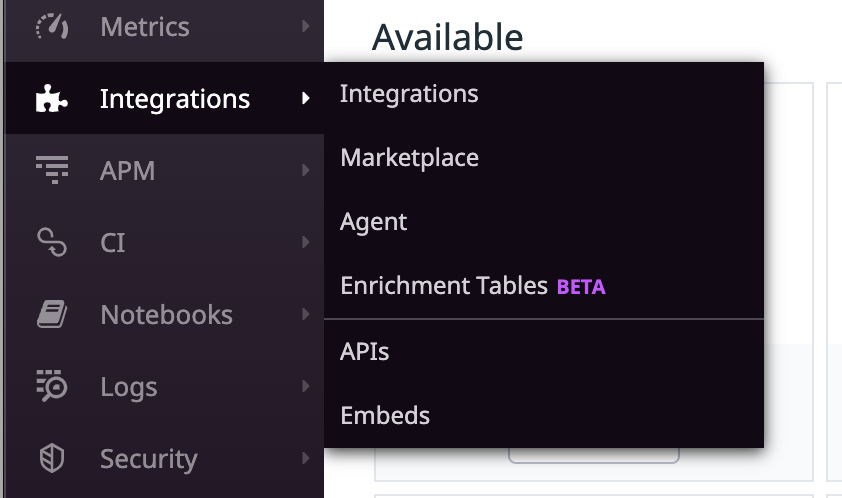
検索フォームに "GitHub Apps" と入力し検索結果に表示される "GitHub Apps" を選択します
GitHub App を作成する
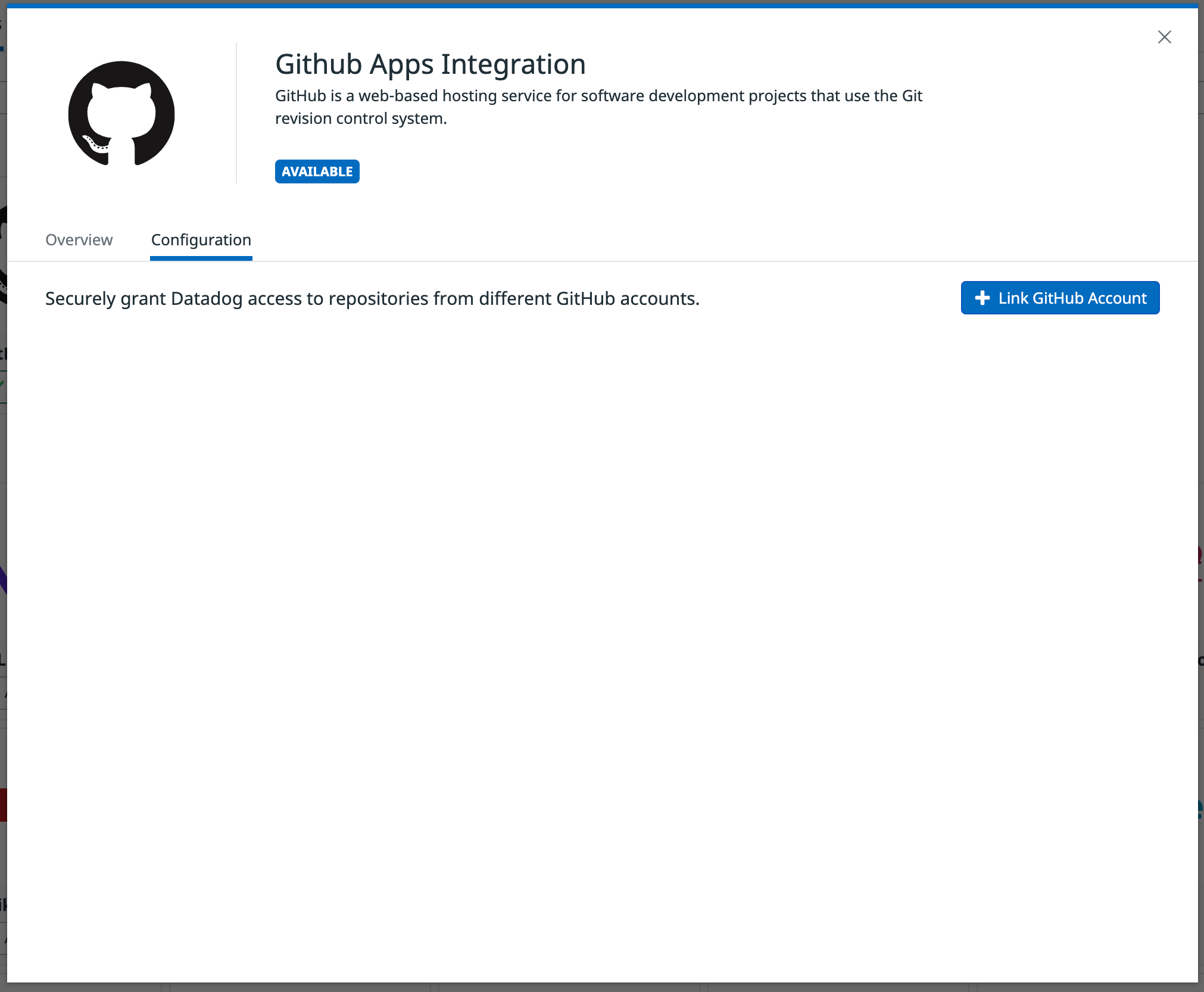
+ Link GitHub Account をクリックします
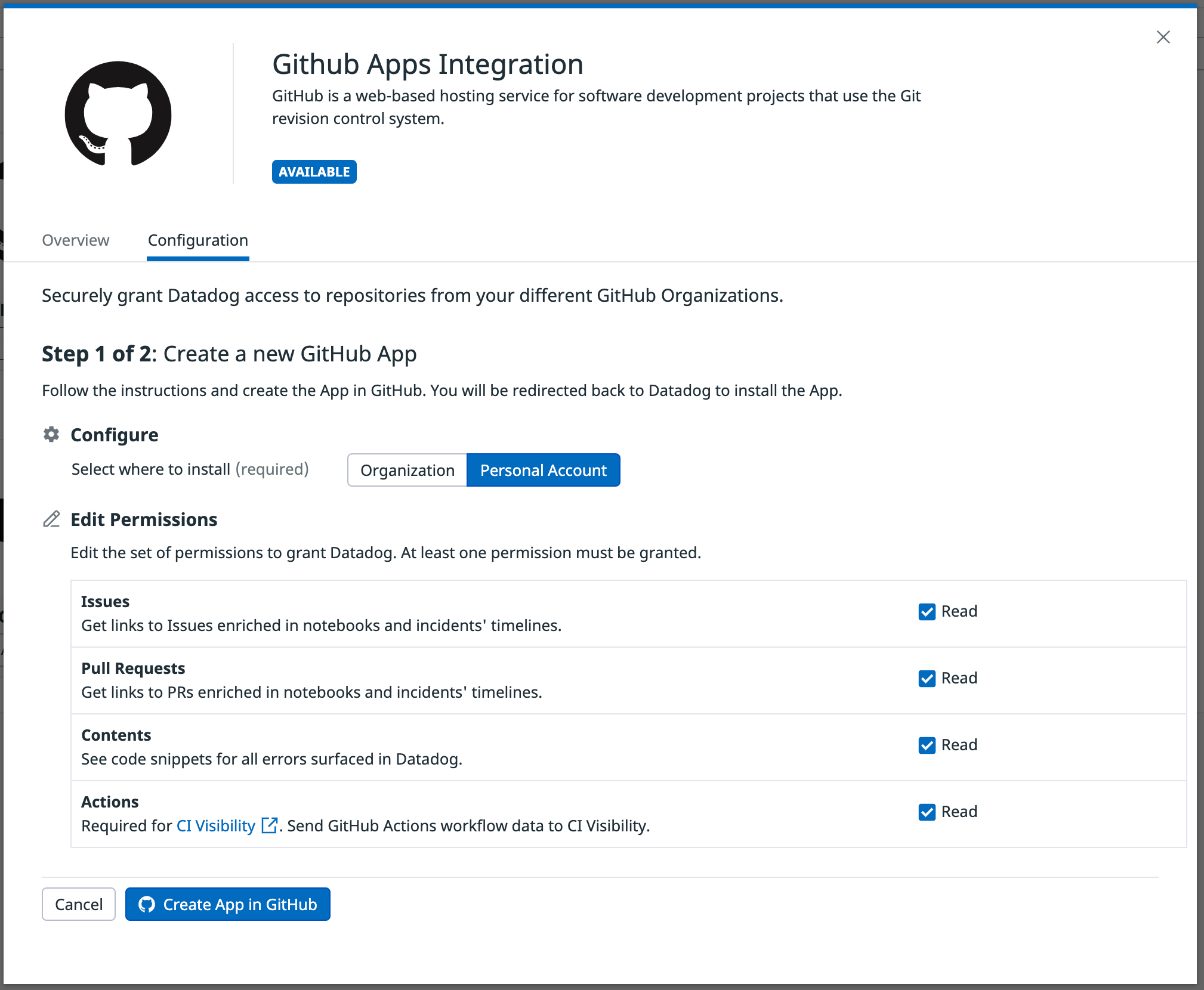
Configure で Organization か Personal Account を選択します この後のステップで作成する GitHub Apps が切り替わるようです
また、有効にする権限を選択します。
今回は、検証のためすべての権限に Read 権限を付与しました
準備が整ったら "Create App in GitHub" をクリックします クリックすると GitHub に遷移し GitHub Apps を作成します。
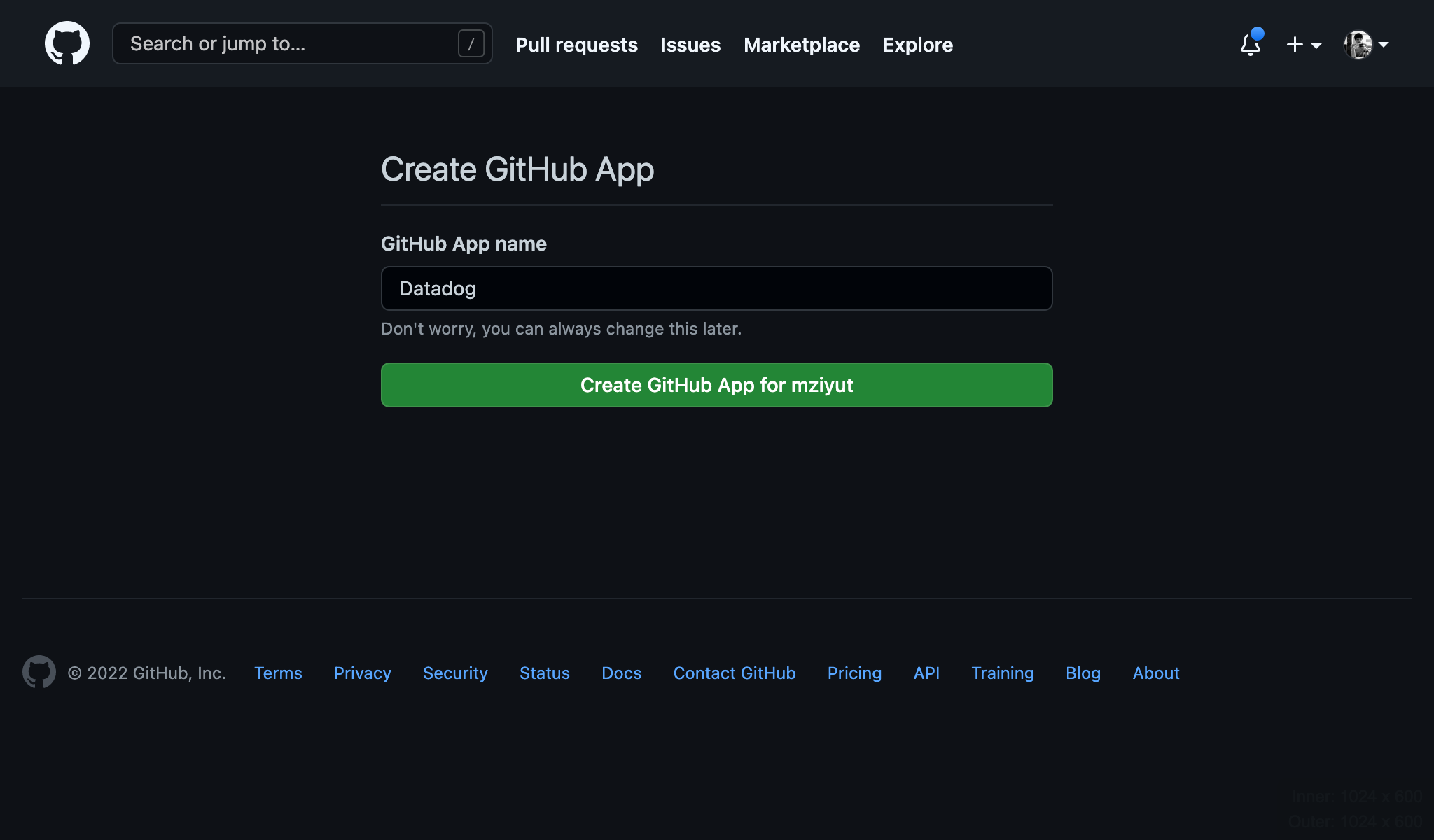
Datadog と GitHub を連携する App 名を入力します App 名を入力したら "Create GitHub App for YOUR_USER_NAME" をクリックします
作成が終わったら Datadog に戻ります
GitHub Apps Integration を有効化する
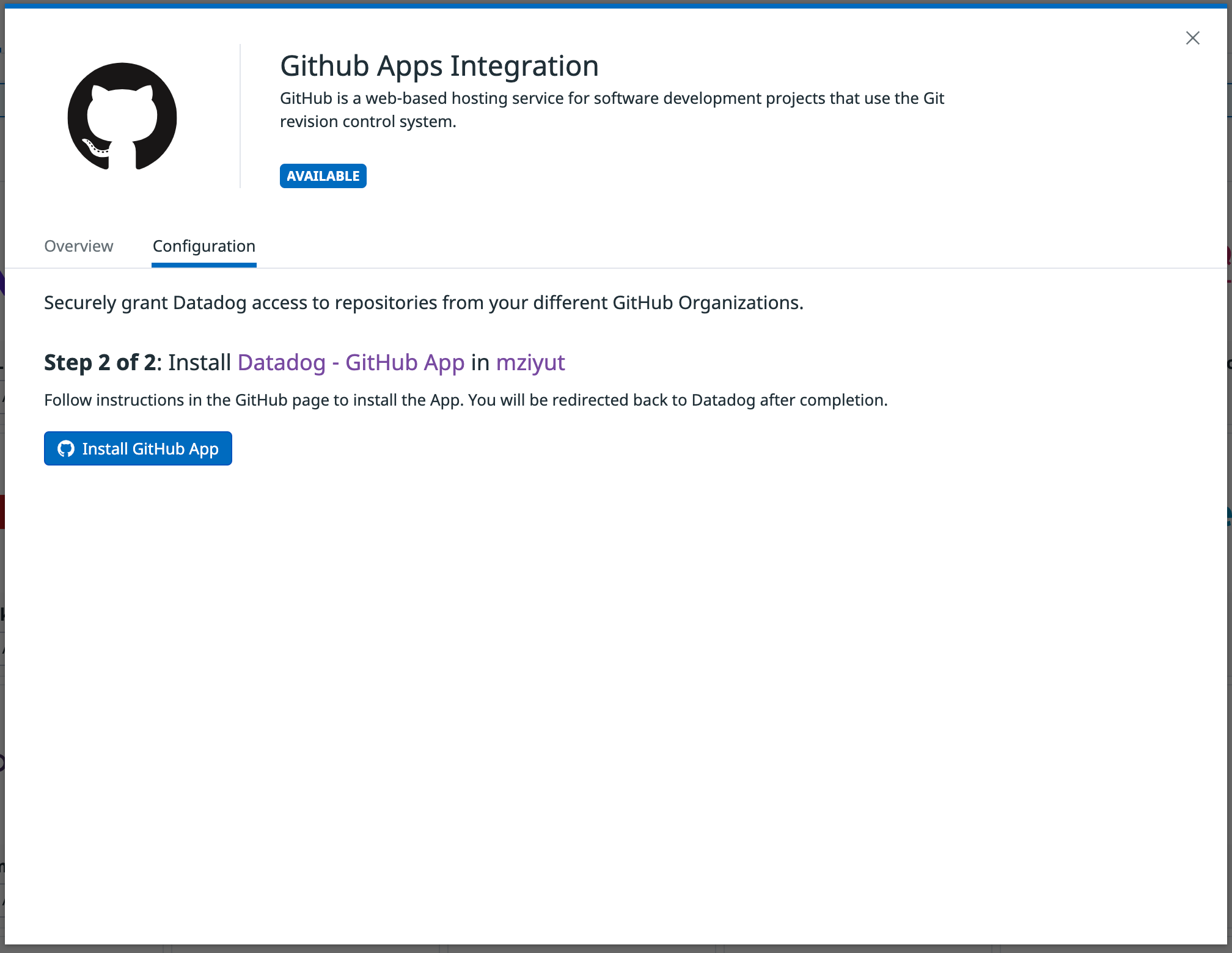
Datadog 側に戻ると GitHub Apps Integration を有効化する画面に切り替わっています 先ほど作成した GitHub App と連携するために "Install GitHub App" をクリックします
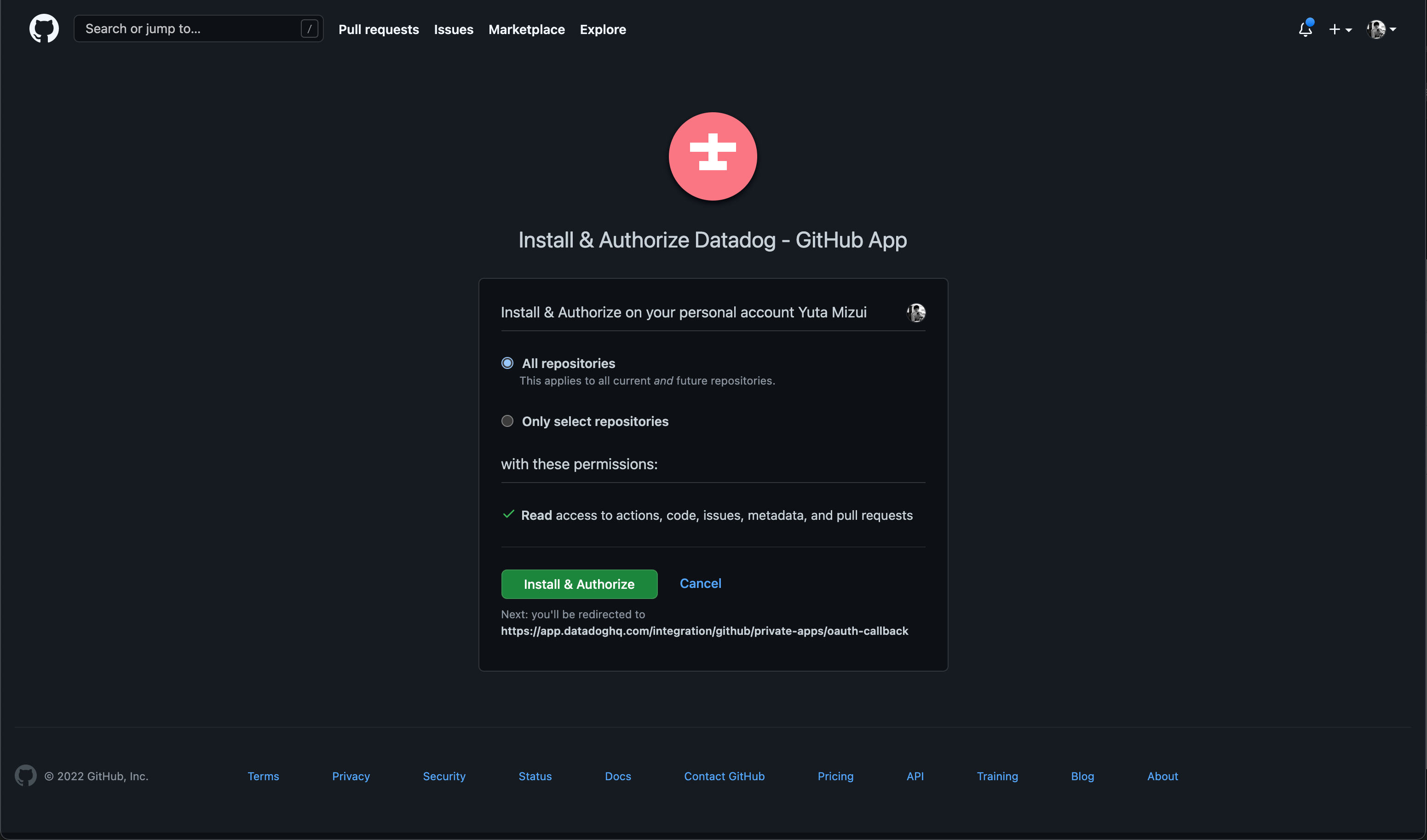
クリックすると 先ほど作成した GitHub App との連携画面に遷移します。
すべてのレポジトリか、必要なレポジトリを選択し "Install & Authorize" をクリックします
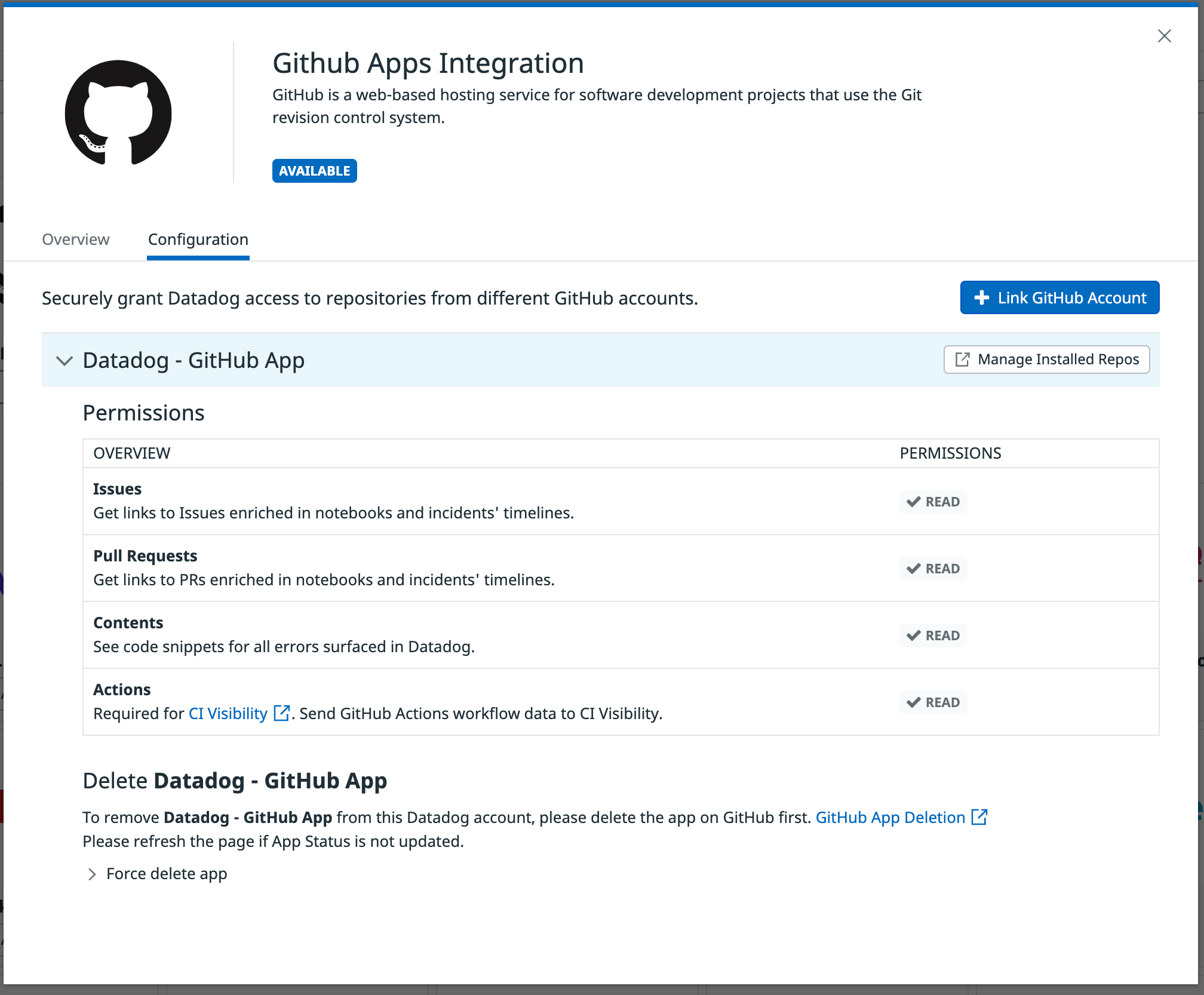
連携が成功すると Datadog 側の設定が切り替わり以下のような画面となります
最後に
GitHub Apps も Datadog 側で定義してもらえるため連携自体は簡単に行うことができました、
今回 GitHub Apps Integration を有効化した理由は Continuous Integration Visibility (CI Visibility) を有効化するためでした。 Continuous Integration Visibility (CI Visibility) については別記事で記載します。
Reference
※ ドキュメントは英語のみの提供です