•
commandSlackChatOpspagerduty
Slack の slash command を利用し PagerDuty の Incident を作成する
はじめに
PagerDuty の trigger を手動で行いたいというニーズが生じました。 Slack の slash command を使うと簡単に PagerDuty の incident を作成出来ます。 この記事はその方法をまとめました。
準備
PagerDuty と Slack の連携設定が終わっていることを確認してください。
設定が終わっていない方は以下記事を参考に設定してください。
Incident を作成する

Slack の text field に /pd trigger と入力し、 Enter 等で 送信してください。
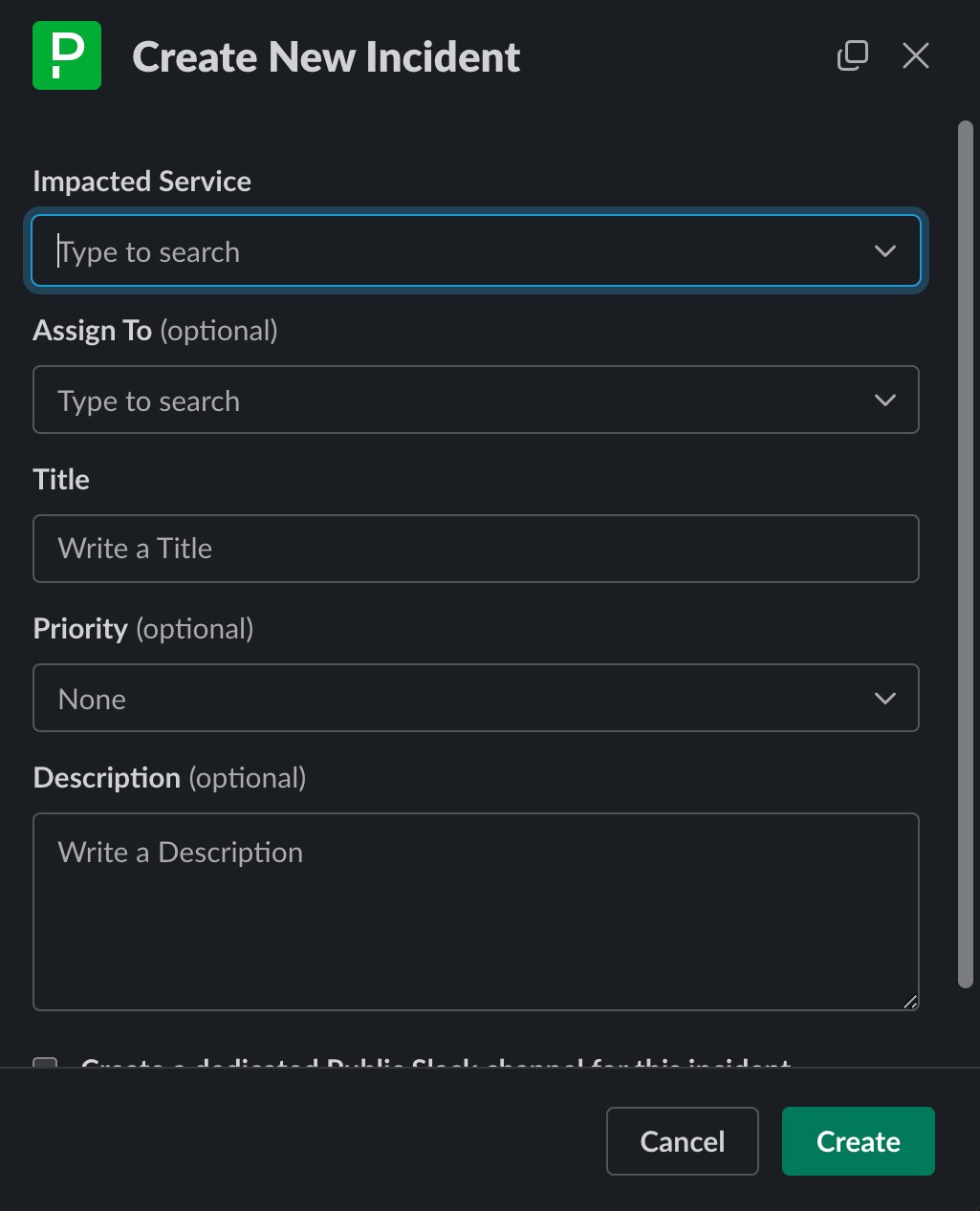
以下を入力し 「Create」 を Submit します
| 項目 | 内容 | 例 |
|---|---|---|
| Impacted Service | 対象サービスを選択 | Qiita であれば Qiita 等 |
| Title | 何が発生しているかを入力 | ○○ を利用したログインが失敗する |
- Impacted Service は PagerDuty の Service 設定によって異なります。何を選択すれば良いか迷う方は普段から PagerDuty を利用している方に確認してください
- Title は PagerDuty の Incident を受け取った人が一番最初に確認します。 On call 対象者の設定次第ですが、PagerDuty から電話がかかってくる際に読み上げられます 読み上げに使う言語は英語です。可能であれば英語で入力すると電話連絡を受けた方が対応有無の判断を速く行うことが出来ます
Assign To (担当者選択) や Priority (優先度), Description は必要に応じて記入すると良いでしょう。 迷ったら未選択、未入力で良いと私は考えます。 Incident が発生していることをいち早く担当者に伝えることが重要です。